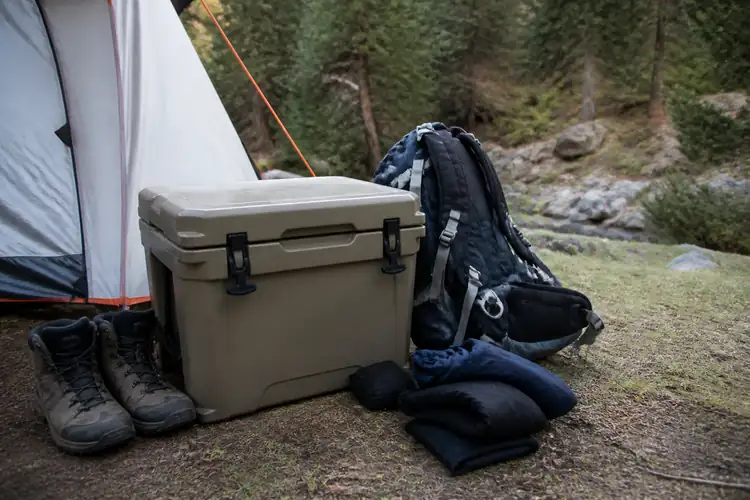

Een Dometic CFX3 is een beest van een koelbox. Je neemt 'm mee naar de top van de Mont Blanc, gebruikt hem als extra vriezer tijdens een wintercamping, of zet hem gewoon in de schuur voor het weekend.
▶Inhoudsopgave
Maar net als elke high-tech gadget heeft ook deze kanjer af en toe een software-boost nodig.
Een firmware update klinkt misschien ingewikkeld, maar het is echt een peulenschil. Het zorgt ervoor dat je koelbox optimaal presteert, nieuwe functies krijgt en storingen voorkomt. Wij leggen je exact uit hoe je dit doet, zonder gezeur en zonder technisch geneuzel.
Wat heb je nodig voordat je begint?
Voordat je enthousiast je laptop openslaat, moet je even checken of je alles bij de hand hebt.
Niets is vervelender dan halverwege te moeten stoppen omdat je een kabeltje mist. Zorg dat je de volgende dingen klaarlegt op je werktafel of in de tent. Allereerst natuurlijk je Dometic CFX3 koelbox.
Zorg dat deze voldoende is opgeladen of aangesloten is op stroom. Een lege accu tijdens een update is een rampscenario dat je wilt vermijden.
Daarnaast heb je een computer nodig: een laptop of desktop met Windows of macOS werkt prima.
Verder is een USB-A naar USB-B kabel nodig. Dit is een standaard printer- of scanner-kabel. Deze stop je in de poort achter het deksel van de CFX3, direct naast de stroomaansluiting. Tenslotte download je de gratis Dometic Climate Control App op je telefoon en de Dometic Updater software op je computer. Check even of je internetverbinding stabiel is, want je moet bestanden downloaden.
Checklist materialen:
- Dometic CFX3 (volle accu of op netstroom)
- Computer (Windows of Mac)
- USB-A naar USB-B kabel (meestal bijgeleverd)
- Internetverbinding
- Dometic Updater software (gratis)
- Dometic Climate Control App (iOS/Android)
Stap 1: Download de juiste software en firmware
De eerste stap is het binnenhalen van de benodigde bestanden. Dit duurt ongeveer 5 tot 10 minuten, afhankelijk van je internetsnelheid.
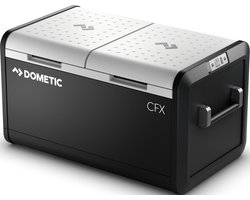
Ga naar de officiële Dometic website (zoek op "Dometic CFX3 firmware") om de nieuwste versie te vinden. Download de firmware die past bij jouw specifieke model, bijvoorbeeld de CFX3 35 of de CFX3 55IM. Download ook meteen de Dometic Updater software voor je computer.
Zonder dit programma kan je de update niet installeren. De software is ongeveer 50 MB groot en installeert zichzelf snel.
Sla de downloadmap op een plek waar je hem makkelijk terugvindt, zoals het bureaublad of de map "Downloads". Veelgemaakte fout: mensen downloaden per ongeluk de firmware voor de oudere CFX2 lijn. Check het modelnummer op de zijkant van je koelbox. Het staat op een sticker en begint altijd met "CFX3". Twijfel je? De Dometic Updater software herkent je apparaat automatisch zodra je hem aansluit.
Stap 2: Sluit de CFX3 aan op je computer
Haal de rubberen afdekking los aan de achterkant van de CFX3. Daar vind je de USB-B poort.
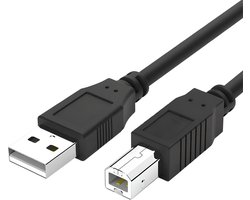
Steek de USB-B kant van je kabel in deze poort. De andere kant (USB-A) stop je in een vrije poort op je computer. Gebruik bij voorkeur een poort direct op de computer en niet via een hub, om storing te voorkomen.
Zet de koelbox aan met de schakelaar aan de zijkant. De display op het deksel licht op.
Je ziet nu mogelijk geen directe verandering, maar de computer maakt wel verbinding. Controleer of de CFX3 herkend wordt door de computer. Bij Windows verschijnt er een geluidssignaal, bij macOS zie je een notificatie dat er een USB-apparaat is aangesloten. Een veelgemaakte fout is het loslaten van de kabel tijdens de update.
Leg de koelbox en de computer stabiel neer. Zorg dat de kabel niet strak staat, maar ook niet los kan trillen. Een stevige verbinding is essentieel voor een succesvolle update.
Stap 3: Start de Dometic Updater en start de update
Open nu de Dometic Updater software op je computer. Het programma ziet er simpel uit en start direct met zoeken naar je aangesloten CFX3.
Binnen enkele seconden zou het modelnummer moeten verschijnen op het scherm, samen met de huidige firmwareversie. Klik op de knop "Update" of "Check for updates". De software vergelijkt de versie op je koelbox met de nieuwste versie die je hebt gedownload. Als er een update beschikbaar is, verschijnt er een melding.
Klik op "Download en installeer". De duur van de update hangt af van de grootte van het bestand, maar reken op ongeveer 5 tot 15 minuten.
Let op: tijdens de update mag je de stroom of de USB-kabel absoluut niet onderbreken.
Zet je computer op stilstand en zorg dat je huisgenoten of kampeermaatjes weten dat je niet gestoord wilt worden. Een onderbreking kan de software corrupt maken, waardoor je koelbox mogelijk niet meer werkt.
Stap 4: Controleer de voortgang en voltooiing
De Dometic Updater toont een voortgangsbalk. Je ziet percentagecijfers oplopen. Blijf rustig zitten en kijk af en toe of de balk nog beweegt.
Als de update is voltooid, verschijnt er een groen vinkje of een bericht dat de update succesvol was.
De CFX3 zal zichzelf automatisch herstarten. Mocht je na het herstarten tegen problemen aanlopen, bijvoorbeeld omdat je het Dometic CFX3 wifi wachtwoord vergeten bent, dan kun je de koelbox eenvoudig resetten.
Controleer daarna de firmwareversie rechtstreeks op de koelbox. Druk op de "Mode" knop op het deksel totdat je de instellingen ziet. Navigeer naar "Info" en je ziet het nieuwe versienummer staan.
Dit moet overeenkomen met het nummer van de firmware die je zojuist hebt geïnstalleerd.
Sluit de USB-kabel los en sluit de rubberen afdekking weer netjes af. Zorg dat deze goed vastklikt, zodat er geen vocht of stof in de poort komt tijdens je volgende avontuur. Je CFX3 is nu klaar voor gebruik met de nieuwste software.
Verificatie-checklist na de update
Om zeker te weten dat alles goed is gegaan, loop je deze checklist even na. Dit duurt maar een minuutje en geeft je gemoedsrust voor je volgende tocht.
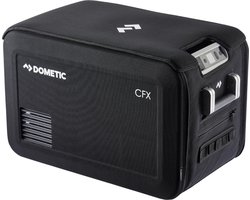
- Check het firmwareversienummer op de CFX3 display (moet het nieuwste zijn).
- Test de koelbox: zet hem aan en check of de temperatuur stabiel blijft.
- Open de Dometic Climate Control App op je telefoon en koppel deze opnieuw via Bluetooth.
- Controleer of de app de juiste temperatuurweergave toont en of je de koelbox op afstand kunt bedienen.
- Sluit de rubberen afdekking goed af en check of er geen water naar binnen kan lopen.
Als je deze stappen hebt doorlopen, ben je verzekerd van een perfect werkende Dometic CFX3.
Je kunt nu weer zorgeloos op avontuur, wetende dat je koelbox up-to-date is en klaar is voor elk weertype. Mocht er onverhoopt iets niet lukken, dan staan de Dometic support medewerkers klaar om je verder te helpen. Veel plezier met je gekoelde drankjes en verse maaltijden in de wildernis, en lees ook onze Dometic CFX3 35 review om te zien of dit formaat bij je past!