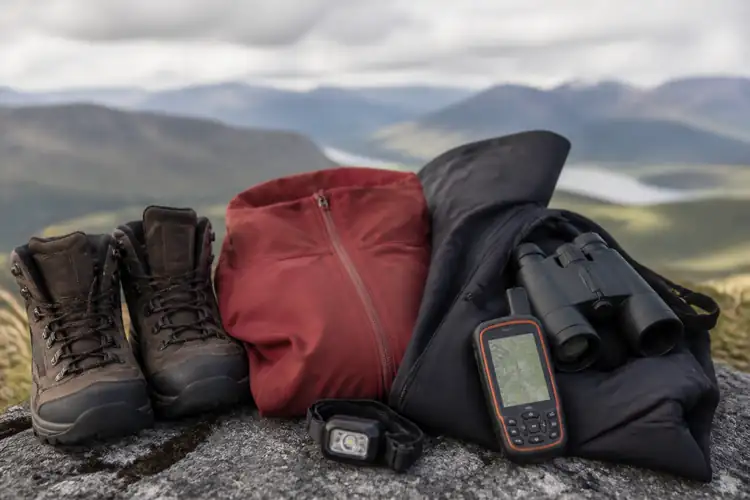

Sta je midden in het bos, je hartslag klokt op 170, en je bent eigenlijk compleet de kluts kwijt. Herkenbaar?
▶Inhoudsopgave
Met een Suunto horloge en de bijbehorende app op je telefoon hoort dat verleden tijd te zijn. Je kunt je eigen paden uitzetten, routes van anderen plukken en je avonturen synchroniseren. Maar eerlijk is eerlijk: soms werkt die app een beetje op z’n Suunto’s. Dit is je handleiding om het wél voor elkaar te krijgen. Zonder frustratie.
Wat je nodig hebt voordat je begint
Voordat we de bossen in duiken, even checken of je spulletjes op orde zijn. Niets is vervelender dan bij de parkeerplaats erachter komen dat je horloge leeg is. Zorg dat je de volgende dingen bij de hand hebt:
- Een Suunto horloge dat routes aankan (bijvoorbeeld een Suunto 9, 5 Peak, of Vertical). Een oude Ambit is soms ook nog goed, maar de app is voor de nieuwere modellen.
- Je telefoon met de Suunto app geïnstalleerd. Zorg dat je ingelogd bent. Check even of je de nieuwste versie hebt (meestal in de App Store of Play Store).
- Bluetooth aan op je telefoon én je horloge. Dit klinkt obvious, maar 9 van de 10 keer is dit het probleem.
- Een lading van minimaal 50% op je horloge. Een route uitzetten slurpt batterij, zeker als je GPS constant aan staat.
- Goed internet op je telefoon voor het downloaden van kaarten en het synchroniseren.
Stap 1: Een route maken in de Suunto app
Dit is de basis. Je kunt wel blind naar buiten rennen, maar een plan is altijd beter.
We maken een route aan in de app. Dit doe je het beste op de bank, met een bak koffie erbij.
- Open de Suunto app op je telefoon. Tik onderin op het kompas-icoontje (‘Explore’).
- Tik rechtsboven op het plusje (+) en kies voor ‘Route’.
- Je ziet nu een kaart. Zoek naar je startpunt. Je kunt de kaart verslepen of gebruikmaken van de zoekbalk (rechtsboven). Typ bijvoorbeeld ‘Utrechtse Heuvelrug’ of een specifieke parkeerplaats.
- Je hebt drie manieren om je route te tekenen:
- Plannen (Auto): Je klikt op ‘Plannen’ en typt een begin- en eindpunt. De app zoekt een pad. Dit werkt goed in gebieden met veel wandelpaden, maar check het even of ie je niet over een snelweg stuurt.
- Tekenen (Handmatig): Klik op ‘Tekenen’ en zet stippen op de kaart. De app verbindt ze met lijnen. Dit is perfect voor als je zelf een specifieke lus wilt lopen.
- Importeren (GPX): Als je een route van een site als AllTrails of Outdooractive hebt gedownload, kies je voor ‘Importeren’.
- Zodra je tevreden bent met het lijntje op het scherm, tik je op ‘Volgende’.
- Geef je route een naam. Doe dit meteen goed, anders sta je straks te zoeken tussen ‘Route 1’, ‘Route 2’ en ‘Route 3’. Denk aan: ‘Zondag Harderwouden Lus 15km’.
- Kies een kleurtje voor de lijn. Handig om op je horloge te zien wat jouw route is en wat de paden zijn.
- Tik op ‘Opslaan’. Je route staat nu in je ‘Routes’ lijst.
Duurt ongeveer 5 tot 10 minuten. Veelgemaakte fout: Mensen vergeten de hoogteprofiel te checken. Als je in de Ardennen woont en een ‘vlakke’ route plant, check even het hoogteprofiel bovenaan het scherm. Staan er gigantische pieken in? Dan weet je dat je klimmerskuiten nodig hebt.
Stap 2: De route synchroniseren met je horloge
Nu je route in de app staat, moet ie naar je pols. Dit proces heet ‘synchroniseren’.
Dit is waar het vaak misgaat. Volg deze stappen precies. De Gouden Tip: Als het niet lukt, draai even de blauwe kroon (de middelste knop) op je horloge. Open het menu, ga naar ‘Connectiviteit’ -> ‘Telefoon’.
- Je bent net klaar met stap 1. Je staat nog steeds in de app bij je route-overzicht. Je ziet nu een scherm met de kaart en details.
- Zoek naar een knop die zegt ‘Synchroniseren’ of een icoontje van een wolken met een pijltje. Tik erop.
- Als het goed is, krijg je een melding dat de route wordt toegevoegd aan je sync-queue.
- Zet je horloge aan. Houd de bovenste linkerknop ingedrukt om het scherm te activeren.
- Open de Suunto app op je telefoon en ga naar het tabblad ‘Profiel’ (rechtsonder).
- Tik op ‘Apparaten’ en selecteer jouw Suunto horloge.
- Zie je een bolletje met ‘Sync’? Tik erop. Je horloge gaat trillen en er verschijnt een percentage.
- Wacht tot het 100% is. Dit duurt vaak maar 10 tot 30 seconden voor een simpele route, maar als je net een nieuwe firmware-update hebt gedownload, kan het ook 2 minuten duren.
Kijk of er ‘Verbonden’ staat. Zo niet: Bluetooth uit en weer aan op beide apparaten.
Stap 3: Je route op het horloge vinden en starten
Je staat in het bos. Je horloge trilt niet meer, de sync is klaar.
Heb je al eens gekeken naar de Suunto Vertical met zonne-energie voor je volgende tocht? Nu moet je de route activeren. Doe dit niet terwijl je al aan het lopen bent, want dan sta je te stuntelen met je pols en mis je de eerste kilometers. Veelgemaakte fout: De optie ‘Terugkeren’ (Back to start) gebruiken.
- Op je Suunto, druk op de bovenste linkerknop (die met het kompas).
- Scrol naar beneden totdat je ‘Routes’ ziet. Druk op de middelste knop om te selecteren.
- Je ziet nu een lijst met de routes die je net hebt gesynchroniseerd. Selecteer de route die je wilt lopen.
- Je ziet nu een overzicht: de naam, de totale afstand en het hoogteverschil. Check dit even. Is het inderdaad die 15km route en niet de 5km?
- Scrol naar ‘Navigeren’ en druk op de middelste knop.
- Je hebt nu twee opties:
- Volgen (Follow): Je loopt de route precies na. Als je afdwaalt, trilt je horloge. Dit is ideaal voor nieuwe routes.
- Bekijken (Browse): Je kunt de kaart bekijken, maar je horloge waarschuwt niet als je de route verlaat.
- Kies ‘Volgen’ en start je training zoals je normaal doet (druk op de rode knop om de activity te starten).
Dit is geen route, maar een rechte lijn terug naar je startpunt.
Je loopt dan dwars door de bossen heen in plaats van over het pad. Gebruik dit alleen in noodgevallen.
Stap 4: Troubleshooting: Wat als het niet lukt?
Ook bij de beste gadgets, zoals in onze Suunto 5 Peak review, loopt er wel eens iets spaak.
Het synchroniseren blijft hangen op 'Wachten op apparaat'
Paniek is niet nodig. Hier zijn de meest voorkomende problemen en hoe je ze fixt. Dit is de meest gehate melding.
- Fix 1: Zet Bluetooth uit op je telefoon, wacht 5 seconden, en zet het weer aan.
- Fix 2: Herstart je Suunto. Houd de onderste rechterknop ingedrukt tot het scherm zwart wordt.
- Fix 3: Check of je horloge nog ruimte heeft voor routes. De Suunto 9 Peak heeft ruimte voor ongeveer 20-30 routes. Verwijder oude rommel via de app of op het horloge zelf.
Je ziet de route op je telefoon, maar niet op je horloge
Je telefoon en horloge praten niet met elkaar. Je hebt gesynchroniseerd, maar het horloge zegt 'Geen routes'. Je ziet alleen lijntjes, maar geen wegen of bomen.
- Dit betekent meestal dat de sync niet écht is voltooid. De app zegt van wel, maar het horloge heeft het niet begrepen.
- Verwijder de route uit de app (veeg naar links en delete), maak hem opnieuw aan en probeer de sync opnieuw. Werkt bijna altijd.
De kaart is leeg of wazig
- Je moet de regio-download activeren. In de Suunto app, ga naar ‘Apparaten’ -> ‘Maps’. Download de regio waar je loopt (bijvoorbeeld ‘Noord-Brabant’ of ‘Zuid-Limburg’). Dit is gratis, maar het kost wel data en opslagruimte op je horloge.
Verificatie-checklist
Voordat je de deur uitgaat, loop deze lijst even na. Dan weet je zeker dat je niet voor verrassingen komt te staan.
- Batterij: Horloge >50% en telefoon >20%? (Check bij instellingen -> Batterij).
- Connectie: Horloge toont het Bluetooth-icoontje en is verbonden met de app (check bij Profiel -> Apparaten).
- Route aanwezig: Ga op je horloge naar ‘Routes’ en scroll door de lijst. Zie je jouw route staan met de juiste naam?
- Kaart gedownload: Loop je in een gebied zonder goede dekking? Check of de kaart van die regio op het horloge staat (Maps sectie in de app).
- GPS fix: Start je horloge op en wacht tot het groene satelliet-icoontje vol is voordat je begint met lopen. Dit duurt soms 1-2 minuten in het bos.
Nu ben je er klaar voor. Druk op start, kijk af en toe naar je betrouwbare outdoor horloge, en geniet van het pad. En mocht het tóch misgaan? Dan heb je gewoon een goede reden om wat vaker te stoppen om te kijken waar je bent. Veel plezier!